
WueCampus - Anleitung
Der Kursantrag: So richten Sie Kurse mit und ohne WueStudy-Verknüpfung ein
The course request: How to set up courses with and without a WueStudy link
Wenn Sie sich mit einem gültigen Mitarbeiteraccount der JMU einloggen, erhalten Sie nicht nur Zugriff auf WueCampus, sondern auch auf einige Sonderfunktionen. Eine davon ist die Beantragung von Kursen. Sie finden sie in der Navigationsleiste unter dem Eintrag Kursantrag.
Am Ende dieser Anleitung können Sie alle Kurse aus WueStudy sowie semesterübergreifende Kursräume anlegen und beantragen. Falls Ihnen dabei doch ein Fehler unterlaufen ist oder Sie Probleme mit Ihrer Veranstaltung haben, kontaktieren Sie uns gerne. Wir helfen Ihnen weiter, damit der Kursraum wieder korrekt funktioniert.
Semestrierte Kurse aus WueStudy anlegen – Vorbereitung
Creating semester courses from WueStudy – Preparation
Bevor Sie einen Kurs aus WueStudy beantragen, stellen Sie bitte sicher, dass Ihre WueStudy-Veranstaltung korrekt eingetragen ist. Die Daten einer Veranstaltung werden uns im Rahmen des täglichen Datenaustauschs mit der Zentralverwaltung nur übermittelt, wenn:
- die Veranstaltung in WueStudy für das entsprechende Semester angelegt wurde,
- die Veranstaltung im Vorlesungsverzeichnis angezeigt wird und
- die Veranstaltung den entsprechenden Modulen korrekt zugeordnet ist.

Weitere Informationen zum Vorgehen in WueStudy finden Sie auf der Hilfeseite von WueStudy. Wenn Sie Unterstützung bei der Bedienung von WueStudy benötigen, wenden Sie sich bitte an den WueStudy-Support.
Semestrierte Kurse aus WueStudy anlegen – Der Kursantrag
Creating semester courses from WueStudy – The course request
Wählen Sie zunächst in der Navigationsleiste das passende Semester aus. Im nächsten Fenster tragen Sie die Veranstaltungsnummer aus Ihrer WueStudy-Veranstaltung ein.

In der nächsten Ansicht können Sie oben kontrollieren, ob der richtige Veranstaltungsname angezeigt wird.

Anschließend legen Sie die folgenden Angaben fest:
- Dozent (im Bild: 1): Beantragen Sie den Kurs für sich selbst, kontrollieren Sie nur, ob Ihre Benutzerkennung korrekt eingetragen ist. Andernfalls tragen Sie den Dozenten mit seiner JMU-Kennung ein.
- WueCampus-Kursbetreuer (im Bild: 2): Dies ist ein optionaler zweiter Kursbetreuer. Wenn Sie Kursvorlagen aus vergangenen Semestern übernehmen möchten, können Sie den Hauptdozenten der Quellkurse als Dozenten und sich selbst als Kursbetreuer eintragen. So können Sie den Kursraum nach der Beantragung weiter bearbeiten. Unabhängig von diesen beiden Personen können Sie im fertigen Kursraum beliebig viele weitere Personen manuell als Dozenten und Kursbetreuer einschreiben.
- Kategorie (im Bild: 3): Hier ordnen Sie Ihren Kurs in den WueCampus-Kategorienbaum ein. Die Vorschläge ergeben sich aus den zugehörigen Modulen und Vorlesungsverweisen in WueStudy.
Mit Weiter gelangen Sie zur wichtigsten Seite des Kursantrags.

- Kurzname (im Bild: 1): Das Semesterkürzel wird automatisch angehängt.
- Einschreibeschlüssel (im Bild: 2): Wenn Sie hier einen Einschreibeschlüssel festlegen, werden die Teilnehmer nicht automatisch aus WueStudy übertragen. Nutzen Sie diese Option nur, wenn Sie die automatische Einschreibung bewusst deaktivieren möchten. Den Schlüssel müssen Sie zu Beginn der Veranstaltung an Ihre Teilnehmer weitergeben. Möchten Sie zusätzlich zur WueStudy-Einschreibung eine Selbsteinschreibung anbieten, können Sie diese später im fertigen Kursraum einrichten. Lassen Sie das Feld dafür leer.
- Kursinhalte übernehmen (im Bild: 3): Hier können Sie einen alten Kursraum des Dozenten auswählen. Der Import ist optional und kann auch später im fertigen Kursraum gestartet werden.
- Teilgruppen (im Bild: 4): Dies ist der wichtigste Teil des Kursantrags und wird im nächsten Abschnitt beschrieben.
Semestrierte Kurse aus WueStudy anlegen – Der Kursantrag und Parallelgruppen
Creating semester courses from WueStudy – The course request and parallel groups
Parallelgruppen sind die häufigste Fehlerquelle bei der Einrichtung semestrierter Kurse. Keine Sorge: Falls Ihnen auffällt, dass etwas schiefgelaufen ist, kontaktieren Sie uns einfach. Wir korrigieren die Einstellungen im Nachgang.
Parallelgruppen sind in WueStudy die einzelnen Gruppen innerhalb einer Veranstaltung. Sie können zum Beispiel so aussehen:
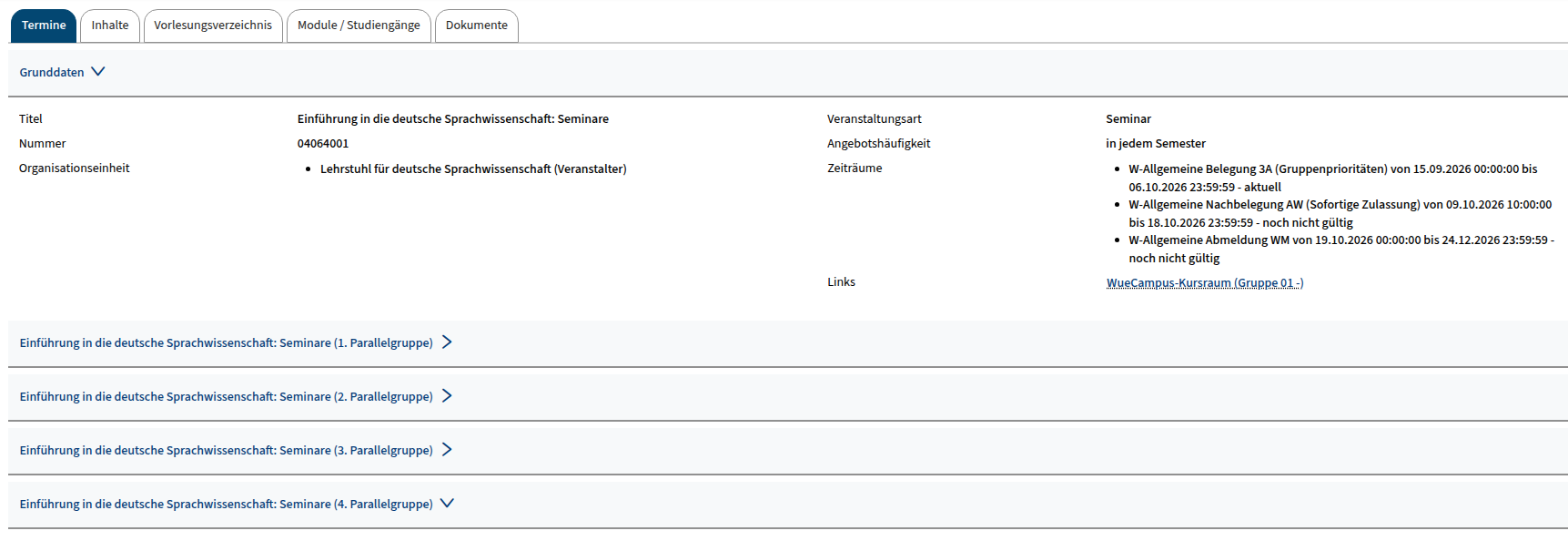
Je nach Veranstaltung dienen Parallelgruppen entweder der Einteilung in Übungsgruppen oder sie stellen tatsächliche Gruppen mit unterschiedlichen Dozierenden dar. Für das Anlegen des Kursraums gibt es zwei Möglichkeiten:
- Ein Kursraum für alle Parallelgruppen: Wählen Sie hier keine Parallelgruppe aus und schließen Sie die Kursbeantragung ab. Durch das Anlegen eines Gesamtkurses wird die Veranstaltung vollständig „verbraucht“ und steht für weitere Kursanträge nicht mehr zur Verfügung.
- Ein Kursraum für einzelne Gruppen: Wählen Sie alle gewünschten Gruppen aus und geben Sie den Namen des Dozenten oder einen abweichenden Titel ein. Diese Aktion verbraucht die Veranstaltung nicht, sodass unter dieser Nummer weitere Kurse beantragt werden können.
Am Ende wird ein Link zu Ihrem Kursraum zurück nach WueStudy übertragen. Dieser Link heißt entweder „WueCampus-Kursraum“ oder „WueCampus-Kursraum (Gruppe X – "Ihre Eingabe")“. Damit haben Sie erfolgreich einen semestrierten Kursraum beantragt und können nun mit der Bearbeitung Ihrer Kurselemente fortfahren.
Kursräume unabhängig von der Semestrierung beantragen
Requesting course rooms independent of the semester structure
Kursräume können in WueCampus auch unabhängig von Veranstaltungen aus WueStudy angelegt werden, zum Beispiel für einen Vorlagekurs, einen Kursraum zur Informationsverteilung, Mitarbeiterschulungen oder Selbstlernkurse. Diese Kurse müssen nicht mit Veranstaltungen in WueStudy zusammenhängen.
Anträge für Veranstaltungen aus WueStudy lehnen wir über dieses Formular grundsätzlich ab. Nutzen Sie dafür bitte den oben beschriebenen Kursantrag.
Einen semesterübergreifenden Kursraum beantragen Sie wie folgt: Navigationsleiste → Kursantrag → Semesterübergreifend. Dies öffnet ein Formular, das so aussieht:
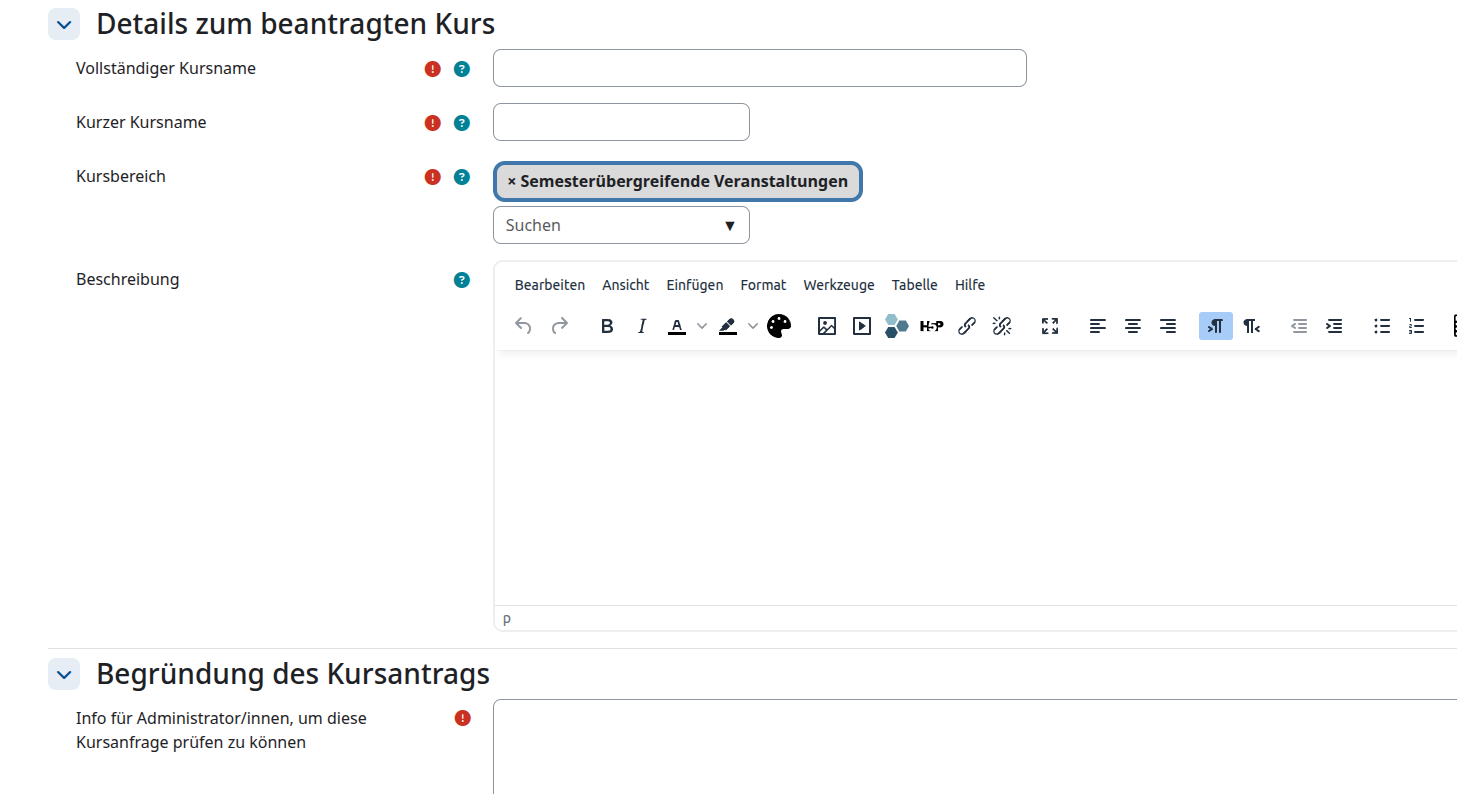
Bitte füllen Sie alle Pflichtfelder aus. In der Begründung können Sie auch Wünsche zur Einrichtung des Kurses nennen, zum Beispiel Importe, Einschreibungen oder andere administrative Aufgaben, die wir beim Anlegen gleich miterledigen sollen.