WueCampus - Anleitung
| Website: | WueCampus |
| Kurs: | FAQ |
| Buch: | WueCampus - Anleitung |
| Gedruckt von: | Invitado |
| Datum: | Dienstag, 29. September 2026, 12:32 |
Herzlich Willkommen zu unserer Hilfesektion für WueCampus
Welcome to our help section for WueCampus
WueCampus-Hilfe für Studierende
WueCampus Help for Students
Diese Seite bietet einen schnellen Überblick über die wichtigsten Fragen zur Nutzung von WueCampus. Alle Antworten sind bewusst kurz gehalten und können bei Bedarf über vertiefende Anleitungen ergänzt werden.
Ein Einführungsvideo für WueCampus (Englisch)
An introductory video for WueCampus
Dieses Einführungsvideo unterstützt Sie beim Einstieg in WueCampus. Es zeigt Schritt für Schritt, wie Sie sich anmelden, Kursen beitreten, Inhalte finden, Aufgaben abgeben, Benachrichtigungen einstellen und Ihre Bewertungen einsehen können. Ergänzend dazu beantwortet die folgende FAQ-Sektion die häufigsten Fragen rund um das Arbeiten mit WueCampus.
Wie melde ich mich bei WueCampus an?
Du meldest dich mit deinem Hochschul-Account über die WueCampus-Startseite an. Je nach Zugehörigkeit wählst du in der Login-Maske die passende Option:
- Studierende der Universität Würzburg wählen WueLogin.
- Studierende der Hochschule für Musik Würzburg wählen HfM Login.
- Externe- oder Funktionsaccounts melden sich über Zugang für Externe- und Funktionsaccounts an und nutzen anschließend die erscheinende Login-Maske über den Knöpfen. Externe Accounts sind keine Hochschulsaccounts anderer Einrichtungen, sondern eigens eingerichtete Gast-Accounts auf WueCampus.
Wichtiger Hinweis zu vhb-Kursen: Zugänge der Virtuellen Hochschule Bayern (vhb) erfolgen ausschließlich über das vhb-Portal. Eine direkte Anmeldung bei WueCampus mit einem vhb-Account ist nicht möglich.
Verwende für den Login dieselben Zugangsdaten, die du auch für andere Hochschulservices nutzt.
Ich habe mein Passwort vergessen – was kann ich tun?
Sie können Ihr Passwort über das User-Portal der Universität Würzburg zurücksetzen. Bei Problemen mit dem User-Portal oder Ihrem Studierendenaccount wenden Sie sich bitte an den IT-Support des Rechenzentrums der Universität Würzburg.
Studierende der Hochschule für Musik Würzburg: Die Benutzerkonten der Hochschule für Musik Würzburg werden nicht über WueCampus beziehungsweise das System der Universität Würzburg verwaltet. Für den Login in WueCampus nutzen Sie daher ausschließlich die Dienste der HfM.
Bitte wenden Sie sich bei Problemen mit Ihrem Account direkt an die IT-Abteilung der Hochschule für Musik Würzburg.
Welche Browser werden empfohlen?
WueCampus funktioniert am zuverlässigsten mit aktuellen Versionen von Chrome, Firefox, Safari oder Edge. Vermeide veraltete Browser und halte deine Software stets auf dem neuesten Stand, um eine sichere und stabile Nutzung zu gewährleisten und dich vor Cyberangriffen aus dem Internet zu schützen.
Wo finde ich meine Kurse?
Nach dem Login werden dir deine Kurse entweder auf der Dashboard-Startseite oder in der oberen Navigation unter "Meine Kurse" angezeigt.
Ich sehe einen Kurs nicht – woran kann das liegen?
- Der Kurs wurde noch nicht freigeschaltet
- Du bist noch nicht in den Kurs eingeschrieben
- Du bist in WueStudy noch nicht zur Übungsgruppe oder Vorlesung zugelassen
- Der Kurs startet erst zu einem späteren Zeitpunkt
Wie schreibe ich mich selbst in einen Kurs ein?
Öffne den Kurs über die Kurssuche und klicke auf "Selbst einschreiben". Falls ein Einschreibeschlüssel erforderlich ist, wird dieser in der Regel von der Kursleitung in der ersten Veranstaltung bekannt gegeben.
Wo finde ich Vorlesungsunterlagen?
Die Vorlesungsunterlagen befinden sich im jeweiligen WueCampus-Kurs innerhalb der Themen- oder Wochenabschnitte. Sind einzelne Folien oder Materialien nicht sichtbar, kann das folgende Gründe haben:
- Die Dateien wurden noch nicht hochgeladen
- Die Materialien sind noch nicht für Studierende freigeschaltet
Kann ich Dateien herunterladen?
Ja. Klicke auf die gewünschte Datei. Je nach Dateityp wird sie entweder:
- direkt im Browser geöffnet oder
- automatisch heruntergeladen
Eine Datei lässt sich nicht öffnen – was tun?
Gehe bitte schrittweise vor:
- Prüfe, ob das passende Programm auf deinem Gerät installiert ist
- Versuche, die Datei mit einem anderen Browser zu öffnen
- Lade die Datei erneut aus WueCampus herunter
- den IT-Support des Rechenzentrums oder
- die Kursleitung, falls das Material kursbezogen betroffen ist
Wo finde ich die Angaben zur Aufgabe?
Öffne die entsprechende Aufgabe im WueCampus-Kurs. Oberhalb der Abgabemöglichkeiten findest du die Angaben zur Aufgabe. Die Aufgabenbeschreibung kann:
- direkt schriftlich in WueCampus hinterlegt sein oder
- als PDF-Datei zum Download in der Aufgabe bereitgestellt werden
Wie reiche ich eine Aufgabelösung ein?
- Öffne die Aufgabe im Kurs, aus der der Aufgabentext stammt
- Lade deine Datei hoch oder füge einen Text direkt in das vorgesehene Feld ein
- Bestätige die Abgabe abschließend über die entsprechende Schaltfläche
Wo sehe ich, ob meine Abgabe erfolgreich war?
Nach der Abgabe erscheint:
- eine Bestätigungsmeldung und
- der Abgabestatus, zum Beispiel "Abgegeben"
Kann ich meine Abgabe ändern?
Eine nachträgliche Änderung ist nur möglich, wenn:
- die Kursleitung Änderungen erlaubt und
- die Abgabefrist noch nicht abgelaufen ist
Was passiert, wenn ich die Abgabefrist verpasse?
In der Regel ist nach Ablauf der Frist keine Abgabe mehr möglich. Bei Problemen oder besonderen Umständen kontaktiere bitte frühzeitig die Kursleitung.
Wie starte ich einen Test?
Öffne den entsprechenden Test im WueCampus-Kurs und klicke auf "Test versuchen". Der Test startet anschließend direkt im Browser.
Hinweis: Nicht alle Tests in WueCampus sind benotet oder Teil einer Prüfung. Viele Tests dienen der Übung, Selbstkontrolle oder Teilnahme. In solchen Fällen genügt bei technischen Problemen in der Regel:
- ein Neustart des Tests und
- eine kurze Information an die Kursbetreuung.
Was mache ich bei technischen Problemen während eines benoteten Tests?
Gehe bitte folgendermaßen vor:
- Informiere sofort die Kursleitung
- Bleibe ruhig und starte den Browser bei Rückmeldung des Kursleiters neu
- In Nicht-Prüfungssituationen:
Mache Fotos oder Screenshots als Nachweis des Problems. - In Prüfungssituationen:
Fotos oder Screenshots sind nicht gestattet. Informiere stattdessen unverzüglich die Prüfungsaufsicht oder den zuständigen Betreuer.
Sehen Dozierende, wie lange ich gebraucht habe?
Ja. Testzeiten, Bearbeitungsdauer und Versuche werden in WueCampus gespeichert und sind für die Lehrenden einsehbar.
Wo finde ich meine Noten?
Deine Bewertungen und Noten findest du im jeweiligen WueCampus-Kurs unter dem Menüpunkt "Bewertungen".
Wann sehe ich Feedback zu Aufgaben?
Sobald die Kursleitung das Feedback freigegeben hat, erscheint es direkt bei der jeweiligen Aufgabe. Zusätzlich kannst du in der Bewertungsübersicht auf die entsprechende Abgabe klicken, um:
- direkt zur Aufgabe zu springen und
- das Feedback und ggf. Kommentare einzusehen
Können andere Studierende meine Noten sehen?
Nein. Deine Noten und Bewertungen sind ausschließlich für dich selbst und die Kursleitung sichtbar. Andere Studierende haben keinen Zugriff auf deine Bewertungsergebnisse.
Wie kontaktiere ich Dozierende?
Die Kursverantwortlichen werden im WueCampus-Kursraum meist rechts im Farbband als Kontaktbilder angezeigt. So gehst du vor:
- Klicke auf das Kontaktbild der Kursleitung oder Betreuung
- Das Profil der Person öffnet sich
- Dort findest du unter anderem die E-Mail-Adresse, die du zur Kontaktaufnahme nutzen kannst
- Forum für allgemeine Fragen (abhängig pro Kurs)
- Private Nachrichten für persönliche oder individuelle Anliegen
Wann sollte ich ein Forum nutzen?
Im Standardkurs ist meist nur das Ankündigungsforum vorhanden. Dieses dient ausschließlich der Information durch die Kursleitung und ist nicht für Rückfragen vorgesehen. Wenn darüber hinaus ein Fragen- oder Diskussionsforum existiert, gilt:
- Stelle dort Fragen, die auch für andere Studierende relevant sind
- So profitieren alle Teilnehmenden von den Antworten
Wann kontaktiere ich den WueCampus-Support?
Fragen zum Kursinhalt oder zum Lehrbetrieb solltest du in der Regel zuerst an die Kursbetreuung bzw. Kursleitung richten. Dazu zählen unter anderem:
- Fragen zum Kursverlauf
- Probleme mit Zulassungen oder Einschreibungen
- Fragen zu Passwörtern oder Teilnahmerechten
- Organisatorische Fragen zum allgemeinen Lehrbetrieb
- Probleme mit dem Browser oder der Darstellung von WueCampus
- Du kannst dich nicht mehr in deinen Account bei WueCampus einloggen
- Kurse aus früheren Semestern sind nicht mehr sichtbar, werden aber dringend temporär benötigt
- Fehlermeldungen oder technische Störungen in WueCampus
Wie melde ich ein technisches Problem richtig?
Damit wir dir schnell helfen können, gib bitte möglichst genaue Informationen an:
- eine konkrete Beschreibung des Problems oder der Fehlermeldung
- einen Link zur betroffenen Seite, auf der das Problem auftritt
- wenn möglich Screenshots des Fehlers
Gibt es auch noch andere Kontaktstellen bei Problemen?
Ja, je nach Problem gibt es weitere zuständige Supportstellen:
- IT-Support des Rechenzentrums
Zuständig für allgemeine technische Probleme mit IT-Diensten der Universität Würzburg (z.B. WLAN, E-Mail, Accounts, Software). - Support für WueStudy
Bei technischen Problemen rund um WueStudy und das zentrale Studienregister hilft der dortige Support weiter.
Wie erhalte ich Benachrichtigungen?
In deinem Profil kannst du einstellen, ob du Mitteilungen über WueCampus und/oder per E-Mail erhalten möchtest.
Wichtiger Hinweis: Einige Kurse versenden wichtige Informationen ausschließlich über WueCampus. Du solltest die Benachrichtigungsfunktionen daher nicht vollständig deaktivieren und WueCampus regelmäßig auf neue Mitteilungen prüfen.
Wo finde ich die Benachrichtigungseinstellungen?
Die Einstellungen findest du im:
- Nutzermenü (oben rechts in der Navigationsleiste)
- Einstellungen ->Systemnachrichten
Wie kann ich die Anzahl der E-Mails reduzieren?
Wenn du weniger E-Mails aus WueCampus erhalten möchtest, kannst du die E-Mail-Zusammenfassungen für Foren aktivieren:
Pfad zur Einstellung:
- Nutzermenü ->Einstellungen ->Foren einstellen
- Eine E-Mail pro Forumsbeitrag oder
- eine tägliche Zusammenfassung
- Vollen Beiträgen oder
- nur den Themenüberschriften
Gibt es WueCampus per App?
Ja. WueCampus kann über die offizielle Moodle-App genutzt werden. Die App ist für Android und iOS verfügbar, einige Funktionen sind jedoch eingeschränkt.
Wie richte ich die Moodle-App für WueCampus ein?
- Lade die Moodle-App aus dem jeweiligen App-Store herunter
- Starte die App – du wirst nach einem QR-Code der Moodle-Plattform gefragt
- Den persönlichen QR-Code findest du in WueCampus unter:
Nutzermenü ->Profil - Im Profilfenster befindet sich unten rechts der Bereich "Mobile App" mit deinem persönlichen QR-Code
Zum Semesterbegin ist WueCampus sehr langsam - Was kann ich tun?
Gerade zu Beginn des Semesters kann es zu sehr hoher Auslastung von WueCampus kommen. In dieser Phase:
- schreiben sich viele Studierende gleichzeitig über die Selbsteinschreibung in ihre Kurse ein
- entstehen sehr hohe Lastspitzen durch viele parallele Serveranfragen
Empfehlung:
Wenn du keine dringenden Aufgaben erledigen musst, weiche nach Möglichkeit auf ungerade Uhrzeiten oder weit nach Vorlesungsbeginn aus, da WueCampus dann häufig weniger stark belastet ist.
An regulären Tagen ist WueCampus sehr langsam - Was kann ich tun?
Tritt das Problem außerhalb typischer Stoßzeiten auf, kannst du folgende Schritte ausprobieren:
- Seite neu laden
- Browser-Cache leeren
- Einen anderen Browser oder ein anderes Gerät testen
- kontaktiere den Support und
- sende einen direkten Link zum betroffenen Kursraum oder zur Seite, auf der das Problem auftritt
- ob nur eine bestimmte Seite betroffen ist oder
- ob WueCampus insgesamt nicht erreichbar bzw. sehr langsam ist
An wen wende ich mich bei technischen Problemen?
- IT-Support des Rechenzentrums
Zuständig für zentrale IT-Themen und Infrastruktur, z.B.:- Nutzeraccounts
- allgemeine IT-Dienste der Universität
- Netz- oder Systemprobleme
- WueCampus-Support
Zuständig für plattformbezogene Probleme, z.B.:- Anzeige- oder Ladeprobleme in WueCampus
- Kursräume, Inhalte oder Funktionen in WueCampus
WueCampus-Hilfe für Dozierende und Kursbetreuer
WueCampus Help for lecturers and course instructors
Diese Seite bietet einen schnellen Überblick über die wichtigsten Fragen zur Erstellung und Kursbetreuung in WueCampus. Alle Antworten sind bewusst kurz gehalten und können bei Bedarf über vertiefende Anleitungen aus intern als auch extern Quellen ergänzt sein. Die erweiterten Beschreibungen finden Sie unter dem FAQ-Block
Was können Personen mit der Rolle Dozent und WueCampus-Kursbetreuer?
Der Unterschied zwischen den Rollen Dozent und WueCampus-Kursbetreuer ist gering. Beide Rollen sind administrativ nahezu gleichgestellt und verfügen über umfassende Bearbeitungsrechte innerhalb eines Kurses.
Wichtiger Unterschied
Ein WueCampus-Kursbetreuer wird nicht als sichtbare Ansprechperson im Kurs angezeigt. Dozierende hingegen:- werden im Kurs sichtbar als Kontaktperson dargestellt
- können dadurch von anderen WueCampus-Nutzer/innen direkt über ihr Profil angeschrieben werden
- haben eine einsehbare E-Mail-Adresse im System
Wo finde ich Schulungen, Handreichungen oder Einführungen?
Für alle Fragen rund um WueCampus ist der WueCampus-Support eine gute erste Anlaufstelle. Die Kontaktdaten finden Sie in der Fußzeile unter Kontakt. Wenn Sie sich eigenständig weiterbilden möchten, empfehlen sich folgende Ressourcen:
- Moodle Academy
- bietet zahlreiche Selbstlernkurse zur Nutzung von Moodle
- Inhalte sind überwiegend auf Englisch, teilweise auch auf Deutsch verfügbar
- besonders geeignet für Einsteiger: "Einführung in Moodle für Lernende"
- Moodle Docs
- umfangreiche technische Dokumentation
- ideal für konkrete Fragestellungen und Schritt-für-Schritt-Anleitungen
- Moodle-Foren (Community)
- Austausch mit anderen Nutzenden und Expert/innen
- hilfreich bei spezifischen oder ungewöhnlichen Fragestellungen
An wen wende ich mich bei didaktischen vs. technischen Fragen?
Bei technischen Problemen oder Fragen zur Plattform wenden Sie sich an:
- den WueCampus-Support (plattformbezogene Themen)
- oder den IT-Support des Rechenzentrums (zentrale IT-Dienste)
Für Fragen zur Lehrgestaltung, digitalen Didaktik oder Methoden ist das Zentrum für Bildung und Lehre (ZBL) zuständig:
- Beratung und Austausch zu didaktischen Konzepten
- erreichbar über die ZBL-Webseite oder per E-Mail
- bietet die "Toolbox zur digitalen Lehre" an welche eine Sammlung von Ideen, Methoden und Best Practices für die Gestaltung Ihrer Lehrveranstaltungen ist
Wie beantrage ich einen neuen semestrierten Kursraum?
Ein semestrierter Kursraum ist der Standardfall. Wenn Sie einen Kurs für ein aktuelles Semester anlegen möchten:
- Öffnen Sie in der oberen Navigation "Kursantrag" und wählen Sie "Kursantrag: WS/SS" für das jeweilige Semester
- Der Kurs muss zuvor in WueStudy angelegt sein
- Wenn Sie eine automatische Einschreibung der Teilnehmenden aus WueStudy nutzen möchten, wählen Sie die passende Veranstaltung (z. B. Übungsgruppen mit Anmeldung)
- Tragen Sie die Veranstaltungsnummer aus WueStudy ein (Feld "Nummer")
- Folgen Sie dem Assistenten bis zum Ende und schließen Sie den Antrag ab
Wie beantrage ich einen neuen semesterübergreifenden Kursraum?
Ein nicht-semestrierter Kursraum ist ein irregulärer Kursraum, der nicht an ein Semester oder einen Eintrag in WueStudy gebunden ist.
- Wählen Sie "Kursantrag > Semesterübergreifend"
- Füllen Sie die erforderlichen Angaben aus
- Meta-Einschreibungen
- komplexere Kursimporte
- spezielle technische Einstellungen
Wichtiger Hinweis: Semesterübergreifende Kurse dürfen in der Regel nicht als Ersatz für reguläre Lehrveranstaltungen genutzt werden. Wir bestehen auf eine Beantragung als semestrierten Kurs, wenn dieser einer regulären Lehrveranstaltung entspricht. Gibt es Probleme bei der Gruppenwahl oder findet der Antrag Ihre Veranstaltungsnummer nicht, wenden Sie sich bitte an den WueCampus-Support.
Wann wird mein Kursraum freigeschaltet?
Semestrierte Kursräume werden nach Abschluss des Kursantrags automatisch und sofort erstellt. Semesterübergreifende Kursräume werden manuell durch den WueCampus-Support angelegt. Die Bearbeitung erfolgt so zeitnah wie möglich.
Wie lange bleibt ein Kursraum verfügbar?
Semestrierte Kurse
- bleiben 4 Jahre (8 Semester) aktiv im System verfügbar
- anschließend:
- Archivierung für ca. 2 weitere Jahre
- Wiederherstellung nur auf Anfrage möglich
- frühere Löschung in Einzelfällen möglich
Semesterübergreifende Kurse
Ein Kurs wird zur Löschung vorgesehen, wenn:- er 2 Jahre lang nicht genutzt wurde oder
- keine Betreuer/innen mehr vorhanden sind
- Kursbetreuende erhalten eine Benachrichtigung per E-Mail
- es besteht die Möglichkeit, der Löschung zu widersprechen (Opt-out)
- bei Widerspruch bleibt der Kurs weitere 2 Jahre erhalten
- ohne Widerspruch wird der Kurs gelöscht; Kurse ohne Betreuer/innen werden sofort gelöscht.
Wichtiger Hinweis: Für auf diese Weise gelöschte semesterübergreifende Kurse werden keine Sicherungen (Backups) vorgehalten.
Kann ich mehrere Kursbetreuer hinzufügen?
Ja, Sie können beliebig viele Personen als Betreuende hinzufügen. So gehen Sie vor:
- Öffnen Sie Ihren Kurs
- Navigieren Sie zu "Teilnehmer/innen"
- Klicken Sie auf "Nutzer/innen einschreiben"
- Suchen Sie nach der gewünschten Person und fügen Sie sie hinzu
Sichtbarkeit des Kurses: Wann sehen Studierende den Kurs?
Studierende sehen Ihren Kurs, wenn:
- die Kurssichtbarkeit in den Einstellungen auf "Sichtbar machen" gesetzt ist
- das aktuelle Datum zwischen Kursbeginn und Kursende liegt
- im Kurskatalog
- in der Kurssuche
- sowie (bei Einschreibung) unter "Meine Kurse"
Wann benötige ich den Gruppenmodus?
Der Einsatz von Gruppen ist sinnvoll, wenn Sie mit großen Teilnehmerzahlen arbeiten oder Inhalte und Aktivitäten gezielt für bestimmte Teilgruppen anbieten möchten.
Typische Einsatzmöglichkeiten:
- Getrennte Arbeitsbereiche für Studierende
- Einschränkung von:
- Forenbeiträgen
- Diskussionen
- Ankündigungen
- Nutzung unterschiedlicher:
- Abgabefristen
- Bewertungen pro Gruppe
- Zugänge zu Materialien
Hinweis zur Nutzung: Der Gruppenmodus bietet viele Möglichkeiten, erhöht jedoch auch die Komplexität der Kursverwaltung. Der Einsatz sollte daher gut geplant werden.
Wie teste ich meinen Kurs aus Studierendensicht?
Sie haben zwei Möglichkeiten. Mit der schnellen Variante können Sie einen ersten Eindruck von Ihrem Kurs gewinnen. Dies geschieht über den Rollenwechsel in Ihrem Profil (oben rechts). Wichtige Einschränkung: Nicht alle Funktionen und Rechte werden dabei korrekt angezeigt. Die empfohlene Variante bei komplexeren Kursen ist der Test mit einem echten Teilnehmerkonto. Wenn Sie keine Mitarbeiterin oder keinen Mitarbeiter haben, die/den Sie als Teilnehmer/in einschreiben können, wenden Sie sich an den WueCampus-Support. Wir können Ihnen für solche Zwecke einen Testaccount bereitstellen.
Wie importiere ich Inhalte aus einem bestehenden Kurs?
Es gibt drei Möglichkeiten, Inhalte aus einem bestehenden Kurs zu übernehmen:
- Vollständige Kopie beim Kursantrag
- möglich direkt im Kursantragsprozess
- Voraussetzung:
- Sie sind im Quellkurs als Dozent/in eingetragen, oder
- Sie geben den Kursbetreuer (Nutzername) im Antrag an (diese Person wird dann ebenfalls als Kursbetreuer/in eingeschrieben)
- Vollständige Kopie in einen bestehenden Kursraum
- Öffnen Sie den Zielkurs
- Gehen Sie zu "Mehr > Kurs wiederverwenden > Import"
- Wählen Sie den gewünschten Quellkurs aus und führen Sie den Assistenten zu Ende
- Einzelne Inhalte kopieren ("Stapeloperationen")
- Aktivieren Sie im Quellkurs den Block "Stapeloperationen"
- Wählen Sie die gewünschten Elemente aus
- Klicken Sie auf "Duplizieren in einen anderen Kurs"
Welche Inhalte können übernommen werden?
Grundsätzlich können alle in WueCampus verfügbaren Aktivitäten und Materialien übernommen werden. Eine Einschränkung besteht bei Inhalten aus anderen Systemen (z. B. importierte Kurse). Diese können Funktionen enthalten, die auf nicht installierten Plugins basieren. Solche Inhalte werden nicht übernommen.
Was wird bei einer Kurskopie nicht übernommen?
Bei einer vollständigen Kurskopie wird der gesamte Kursinhalt übertragen. Nicht übernommen werden Teilnehmerdaten, Abgaben von Studierenden und Bewertungen.
Wie füge ich neue Abschnitte (Themen/Wochen) hinzu?
Abschnitte können Sie im Bearbeitungsmodus hinzufügen:
- zwischen bestehenden Abschnitten über das Plus-Symbol
- oder am Ende der Seite über "+ Abschnitt hinzufügen"
Wichtig: Leeren Sie einen Unterabschnitt vor dem Löschen, um einen bekannten Fehler zu vermeiden.
Wie füge ich Materialien oder Aktivitäten hinzu?
Klicken Sie im Bearbeitungsmodus auf das graue Plus-Symbol. Dieses erscheint entweder zwischen bestehenden Aktivitäten (per Mausüber-Effekt) oder am Ende eines Abschnitts.
Materialien können Sie auch per Drag-and-Drop hochladen. Ziehen Sie dazu einfach die Datei in den gewünschten Abschnitt und lassen Sie die Maustaste los. Wenn Sie mehr als eine Datei hochladen möchten, können Sie wie folgt vorgehen:
- Fassen Sie alle Dateien in einer ZIP-Datei zusammen
- Ziehen Sie die ZIP-Datei per Drag-and-Drop in den Kurs
Wie ändere ich die Reihenfolge von Abschnitten und Materialien?
Sie können die Reihenfolge per Drag-and-Drop ändern. Das funktioniert sowohl in der Kursansicht als auch im Kursindex (linkes Seitenmenü).
Wie blende ich Inhalte ein oder aus?
- Auf Kursseite anzeigen > sichtbar und aufrufbar
- Auf Kursseite verbergen > nicht sichtbar und nicht aufrufbar
- Verfügbar, aber auf Kursseite nicht anzeigen > nicht sichtbar, aber über direkten Link erreichbar
Wie nutze ich erweiterte Verfügbarkeitsregeln?
Sie können Inhalte an Zugriffsbedingungen knüpfen:
- Öffnen Sie die Einstellungen der Aktivität
- Gehen Sie zum Abschnitt "Voraussetzungen"
Wo ändere ich Titel und Beschreibung eines Kurses?
Sie können alle kursspezifischen Einstellungen wie Titel, Beschreibung und vieles mehr in Ihrem Kursraum unter "Einstellungen" ändern. Wenn Sie eine Einzelaktivitätsansicht verwenden, finden Sie die Einstellungen unter "Kurs > Einstellungen".
Kann ich den Kurztitel oder andere grau hinterlegten Felder meines Kurses ändern?
Nein, das können Sie leider nicht selbst ändern. Sie können aber eine Änderung beim WueCampus-Support anfragen. Bei einer Änderung eines grau hinterlegten Feldes muss die Administration im Hintergrund zugehörige administrative Daten mit anpassen. Daher übernehmen wir das gerne für Sie - als Nutzer/in können Sie diese Änderungen jedoch nicht selbst ausführen.
Wie füge ich ein Kursbild hinzu oder ändere es?
Das können Sie ebenfalls über die Einstellungen tun. Gehen Sie dazu in Ihrem Kurs auf "Einstellungen > Kursbilder" und laden Sie im Feld "Kursbild" ein neues Bild hoch. Ist bereits eines vorhanden, das Sie entfernen möchten, klicken Sie es an. Es öffnet sich ein Pop-up für weitere Einstellungen am Bild (u. a. Eingabe von Bildrechten, Autoren und Namen). In diesem Pop-up klicken Sie oben auf die Schaltfläche "Löschen". Danach ist das Feld "Kursbild" leer und kann ein neues Bild aufnehmen. Dieses laden Sie auf gewohnte Weise hoch (Drag-and-Drop oder per Plus-Zeichen).
Was ist der Unterschied zwischen Kursbild und Kurskopfbild?
Ein Kursbild allein wird sowohl innerhalb als auch außerhalb des Kurses angezeigt. Wird zusätzlich ein Kurskopfbild verwendet, gelten folgende Anzeigeregeln:
- Kursbild: wird in allen Ansichten außerhalb des Kursraums angezeigt, u. a.:
- Meine Kurse
- Dashboard
- Kurskatalog
- Kurskopfbild: wird nur im Kurs als Titelbild verwendet.
Welche Bildformate und Größen sind empfohlen?
Wir empfehlen folgende Abmessungen:
| Bildtyp | Seitenverhältnis | Gesamtgröße (px) | Fokusbereich (px) |
|---|---|---|---|
| Kombiniertes Kursbild | 6:1 | 1920 × 320 | 1120 × 280 |
| Exklusives Kursbild | 7:3 | 1400 × 600 | 1200 × 300 |
| Kurskopfbild | variabel | 1920 × 640 | 1120 × 560 |
Auf unserer Webseite sind Kursbilder grundsätzlich zentriert angelegt. Das bedeutet, dass der wichtigste Bereich eines Bildes in der Mitte liegen und sich von dort aus nach außen erstrecken sollte.
Texte oder visuelle Highlights am Rand können durch Layoutanpassungen - insbesondere in der mobilen Ansicht - abgeschnitten oder nicht vollständig angezeigt werden. Der in der Tabelle angegebene Fokusbereich hat hingegen die höchste Wahrscheinlichkeit, auf allen Geräten und Bildschirmgrößen vollständig sichtbar zu bleiben. Der Fokusbereich ist als Fläche innerhalb der Gesamtgröße der angegebenen Werte gedacht. Wenn Sie die Gesamtgrößen der Bilder ändern, müssen Sie den Fokusbereich passend zum Verhältniss der Änderung anpassen.
Die angegebenen Abmessungen dienen als Orientierung und Empfehlung. Sie müssen nicht zwingend eingehalten werden, können jedoch dabei helfen, ein konsistentes und ansprechendes Erscheinungsbild zu erzielen. Bitte beachten Sie, dass die vorgeschlagenen Größen und Formate nicht für jedes individuelle Design optimal geeignet sein müssen und je nach Gestaltungsidee angepasst werden können.
Das blaue Band und die Highlightfarben passen nicht in mein Kurskonzept. Kann ich diese Farben ändern?
Ja, die Farben Ihres Kurses lassen sich anpassen. Öffnen Sie dazu die Kurseinstellungen und navigieren Sie zum Abschnitt "Wue_Union Theme Einstellungen". Dort können Sie sowohl die Primärfarben als auch die Übersichtsfarben Ihres Kurses überschreiben. Wichtig dabei ist, dass die Farben als Hexwerte angegeben werden müssen, also beispielsweise in der Form #AABBCC. Wird ein Farbwert nicht korrekt erkannt, springt das System automatisch auf die Standardfarbe zurück. Falls Sie sich unsicher sind, können Sie einen passenden Farbwert einfach über einen Online-Farbpicker wie htmlcolorcodes.com ermitteln.
Welche Informationen gehören in die Kursbeschreibung?
In der Kursbeschreibung können Sie Ihren Kurs kurz für Studierende erklären oder zusätzliche Hinweise geben. In vielen Fällen bleibt dieses Feld jedoch leer, da relevante Informationen bereits in WueStudy hinterlegt sind und dort zentral gepflegt werden.
Die Kursbeschreibung wird besonders dann wichtig, wenn Sie mehrere Veranstaltungen in einem einzigen Kurs bündeln. In diesem Fall sollten Sie die entsprechenden Veranstaltungsnummern in der Beschreibung aufführen. Dadurch bleibt der Kurs über verschiedene Nummern hinweg auffindbar.
Beachten Sie jedoch: Das Eintragen der Veranstaltungsnummern in die Beschreibung stellt keine technische Verknüpfung mit WueStudy her. Wenn Sie eine solche Verknüpfung benötigen, müssen Sie den WueCampus-Support kontaktieren und die zu verknüpfenden Kurse angeben. Bitte geben Sie stets alle verfügbaren Informationen an, die uns bei der Einrichtung helfen (mindestens jedoch den Link zum Kursraum sowie die zu verknüpfenden Veranstaltungsnummern und Parallelgruppen).
Welche Einschreibemethoden gibt es?
Auf WueCampus gibt es insgesamt 6 verschiedene Einschreibemethoden. Als Dozent/in haben Sie nur Zugriff auf drei dieser Methoden; die übrigen werden durch die Administration oder durch spezielle Kursanträge angelegt.
- Manuelle Einschreibung: Diese ist stets aktiv und betrifft die Teilnehmer/innen, die Sie manuell über die Teilnehmerliste einschreiben.
- Selbsteinschreibung: Mit der Selbsteinschreibung können sich Teilnehmer/innen selbst in den Kurs einschreiben. In einem neuen Kurs ist die Standard-Selbsteinschreibung für die Rolle "Student" bereits angelegt. Diese hat keinen Einschreibeschlüssel und ist deaktiviert. Über das Stiftsymbol lässt sich ein Einschreibeschlüssel setzen, und über das Augensymbol lässt sich die Einschreibung aktivieren.
Über "Methode hinzufügen" können Sie außerdem weitere Selbsteinschreibungen anlegen. Über die Einstellungen (Stiftsymbol) lassen sich hier auch Anfangszeiten, Dauer und Texte festlegen. Zudem kann die Einschreibeanzahl limitiert und die Rolle der Selbsteinschreibung geändert werden. So lassen sich auch mehrere Selbsteinschreibungen für unterschiedliche Rollen mit unterschiedlichen Passwörtern anlegen. - vhb-Shibboleth-Einschreibung: Wenn Sie einen vhb-Kursraum für die Nutzung mit dem vhb-Classic-Portal anlegen möchten, können Sie diese Einschreibemethode wählen. Sie benötigen dafür die LV-Nummer Ihres Kurses; diese muss in den ersten drei Zahlenblöcken übereinstimmen. Alle anderen Einstellungen sollten dem eingestellten Standard entsprechen und nicht angepasst werden.
- Meta-Einschreibung
- Einschreibung über WueStudy
- Einschreibung über Studien-Metadaten
Wie prüfe ich, wer eingeschrieben ist?
Dies können Sie in Ihrem Kursraum über die Teilnehmerliste tun. Dort sehen Sie alle Personen, die sich aktuell in Ihrem Kursraum befinden. Am rechten Rand jedes Eintrags finden Sie die Aktionssymbole. Mit dem i-Symbol sehen Sie zudem weitere Details zu den aktiven Einschreibungen.
Wie schreibe ich Teilnehmer manuell ein oder aus?
Dies funktioniert ebenfalls über die Teilnehmerliste in Ihrem Kursraum. Dort gibt es einen Button "Nutzer/innen einschreiben", der einen Dialog öffnet, in dem Sie Personen suchen und einschreiben können. Manuell eingeschriebene Personen können Sie über den Papierkorb am rechten Rand des jeweiligen Eintrags wieder ausschreiben.
Was tun bei fehlenden Einschreibungen?
Wenn automatische Einschreibungen fehlen, kommt es zunächst auf die Art dieser automatischen Einschreibung an. Automatische Einschreibungen über WueStudy schreiben nur zugelassene Teilnehmer/innen der jeweils zugeteilten Veranstaltungsnummer und Gruppe aus WueStudy ein; die Synchronisation findet dreimal täglich statt. Bei der automatischen Einschreibung über Studiengang und/oder Organisationseinheit werden die Listen einmal täglich mit den zentralen Verzeichnissen abgeglichen. Ansonsten sind Einschreibungen immer nur manuell oder per Selbsteinschreibung möglich: Eine Selbsteinschreibung erfolgt durch die jeweilige Person selbst, während Sie eine manuelle Einschreibung sofort vornehmen können, sobald die Zielperson bereits einen Account auf WueCampus besitzt. Bei Studierenden werden die Accounts zu jedem Einschreibezyklus angelegt; bei Mitarbeitenden der Universität müssen diese sich zunächst einmal anmelden, damit ihr Account aus dem Verzeichnisdienst übertragen wird.
Was tun bei doppelten Einschreibungen?
Doppelte Einschreibungen sind in der Regel nicht problematisch und können so im System bleiben. Möchte sich ein Teilnehmer aber selbst aus dem Kurs ausschreiben, blockiert eine zusätzliche manuelle Einschreibung den Abmeldevorgang. Um in einem solchen Fall vollständig aus dem Kurs ausgeschrieben zu werden, müssen beide Einschreibungen entfernt werden. Ansonsten gibt es keine Probleme mit doppelten Einschreibungen, falls diese einmal auftreten sollten.
Rolle ändern (Teilnehmerin, Tutorin etc.)
Die Rolle können Sie ebenfalls in der Teilnehmerliste ändern. Klicken Sie dazu in der Zeile des jeweiligen Teilnehmers auf den Stift bei "Rolle". Es erscheint eine Kombobox mit getaggter Auswahl. Im Suchfeld können Sie klicken und eine Rolle auswählen. Alle ausgewählten Rollen werden oberhalb des Textfelds angezeigt; dort können Sie auch nicht gewünschte Rollen entfernen. Mit der Diskette speichern Sie die Auswahl. Vorsicht: Wenn Sie sich selbst die Dozentenrechte entziehen und speichern, können Sie diese ohne externe Hilfe nicht wieder zurückerhalten. Schreiben Sie uns in einem solchen Fall gerne und geben Sie den betroffenen Kursraum in Ihrer E-Mail an.
Ankündigungsforum richtig nutzen
Das Ankündigungsforum ist ein spezielles Forum mit einigen Sondereinstellungen, die Sie in einem regulären Forum nicht anlegen können. Zum einen sind alle Teilnehmer/innen verpflichtend in diesem Forum eingeschrieben und erhalten Benachrichtigungen über das Nachrichtensystem von WueCampus. Zum anderen können nur Dozierende und Kursbetreuer/innen Beiträge verfassen; auf diese Beiträge kann nicht geantwortet werden. Es ist nicht möglich, das Ankündigungsforum aus dem Kursraum zu entfernen - man kann es lediglich ausblenden. Auch Dozierende und Kursbetreuer/innen erhalten Nachrichten über dieses verpflichtende Benachrichtigungstool. Daher kann es unter bestimmten Voraussetzungen durchaus sinnvoll sein, die Kommunikation in Ihrem Kursraum über andere Wege stattfinden zu lassen. E-Mails aus dem Ankündigungsforum enthalten immer auch eine Verlinkung zum Kursraum.
Weitere Foren für Fragen oder Austausch anlegen
Sie können weitere Foren über "Aktivität anlegen" erstellen. Diese Foren lassen sich auf verschiedene Arten nutzen: Sie können gruppenweise oder kursweit eingestellt werden, die Art des Abonnements kann zwischen optional, automatisch und deaktiviert gewählt werden, und die Antwortmöglichkeiten reichen von uneingeschränkten Diskussionen bis hin zu stark eingeschränkten Antwortmöglichkeiten. Beachten Sie, dass Nutzer/innen das Forum-Abo jederzeit selbst beenden können und dann keine Nachrichten mehr über das System erhalten.
Nachrichten an Teilnehmende senden
Sie können Nachrichten auch direkt an eine Auswahl von Teilnehmenden senden. Dies können Sie über die Teilnehmerliste starten. Wählen Sie dazu die gewünschten Nutzer/innen per Checkbox in der Liste aus, scrollen Sie ganz nach unten, bis Sie das Dropdown "Mit ausgewählten Nutzer/innen … auswählen …" sehen, und klicken Sie es an. Mit einem weiteren Klick auf "Mitteilung senden" öffnen Sie einen Dialog, in dem Sie Ihre Nachricht eingeben können. Beachten Sie, dass bei Nachrichten über diese Funktion kein Bezug zum Kursraum mitgeschickt wird - diese Mitteilungen werden als persönliche Nachrichten von Ihnen betrachtet.
Benachrichtigungen steuern
Sie können Benachrichtigungen auch pro Aktivität steuern. Dazu stellen Sie jeweils in den Einstellungen der Aktivität den Punkt "Benachrichtigungen" ein. Sehen Sie diesen Einstellungspunkt nicht, sendet die betreffende Aktivität keine eigenen speziellen Benachrichtigungen. In jeder Aktivität lässt sich zudem die Option "Benachrichtigungen über Inhaltsänderung senden" aktivieren; dadurch werden Teilnehmer/innen bei Änderungen am Inhalt dieser Aktivität benachrichtigt. Bei Aufgaben und anderen Abgaben lassen sich zudem spezielle Benachrichtigungen an die Kursbetreuung einstellen, die bei Fristverletzungen oder Einreichungen eine Nachricht versenden.
Aufgaben anlegen und konfigurieren
Eine Aufgabe legen Sie über "Aktivität anlegen" und die Auswahl "Aufgabe" an. In den Einstellungen können Sie unter Verfügbarkeit festlegen, ab wann eine Abgabe möglich ist, wann die Fälligkeit liegt und ob eine Nachfrist erlaubt wird. Unter Abgabetypen bestimmen Sie, ob Dateien, Texteingaben oder beides erlaubt sind, sowie die maximale Anzahl und Größe der hochgeladenen Dateien. Unter Bewertung legen Sie die Bewertungsart (Punkte, Skala) und ggf. eine Bewertungsanleitung fest. Zusätzlich können Sie unter Einreichungseinstellungen festlegen, ob Studierende ihre Abgabe nach dem Hochladen noch als endgültig markieren müssen oder ob mehrere Abgabeversuche erlaubt sind. Nach dem Speichern erscheint die Aufgabe im Kurs, und Studierende sehen automatisch die konfigurierten Fristen.
Dateiabgabe vs. Texteingabe
Bei der Dateiabgabe laden Studierende ein oder mehrere Dokumente (z. B. PDF, Word) hoch, die Sie anschließend herunterladen oder direkt im Browser annotieren können. Dies eignet sich für umfangreiche Arbeiten, Scans oder Dateien mit besonderer Formatierung. Bei der Texteingabe schreiben Studierende ihre Antwort direkt in ein Eingabefeld innerhalb von WueCampus. Das erleichtert die Durchsicht, da kein Download nötig ist, und ermöglicht eine einfache Versionsverfolgung sowie Inline-Kommentare. Beide Abgabetypen lassen sich in den Aufgabeneinstellungen unter "Abgabetypen" auch gleichzeitig aktivieren, falls Sie beides zulassen möchten.
Abgabefristen, Nachfrist, Verspätungen
In den Aufgabeneinstellungen unter "Verfügbarkeit" legen Sie das Fälligkeitsdatum fest, bis zu dem Studierende regulär abgeben können. Zusätzlich können Sie eine Nachfrist definieren, bis zu der noch Abgaben möglich sind, die jedoch als verspätet markiert werden. Nach Ablauf der Nachfrist ist keine Abgabe mehr möglich, sofern kein individueller Aufschub gewährt wurde. Über den Abschnitt "Nutzer/innen-Aufschub" in der Übersicht in der Aktivität unter "Einreichungen" lassen sich neben der Spalte "Status" über die drei Punkte einzelnen Studierenden eine individuelle Fristverlängerung einräumen, ohne die Frist für alle anderen zu ändern. Verspätete Abgaben werden in der Bewertungsübersicht farblich hervorgehoben, damit sie leicht erkennbar sind.
Gibt es eine digitale Anwesenheitskontrolle?
Ja, über die Aktivität "Anwesenheit" lässt sich eine digitale Anwesenheitskontrolle in Ihrem Kursraum anlegen. Dort können Sie Termine anlegen und für jeden Termin Status wie "Anwesend", "Entschuldigt" oder "Fehlend" definieren, denen jeweils Punktwerte zugeordnet werden können. Studierende können sich je nach Konfiguration selbst über einen Code oder QR-Code eintragen, oder die Anwesenheit wird von Ihnen manuell erfasst. Die Aktivität bietet zudem eine Übersicht, aus der sich Anwesenheitsquoten pro Person exportieren lassen.
Wo vergebe ich Bewertungen?
Bewertungen vergeben Sie direkt in der jeweiligen Aktivität, z. B. bei einer Aufgabe über den Button "Bewertung anzeigen/vornehmen" bzw. über die Bewertungsübersicht der Aufgabe. Dort sehen Sie eine Liste aller Abgaben und können pro Person eine Bewertung sowie Feedback eintragen. Alternativ lassen sich Bewertungen auch zentral über die "Bewertungsübersicht" im Kurs vergeben, in der alle bewertbaren Aktivitäten des Kurses tabellarisch aufgeführt sind. Nach dem Speichern werden die Bewertungen automatisch in die Bewertungsübersicht des Kurses übernommen.
Feedback zu Aufgaben geben
Innerhalb der Bewertungsansicht einer Aufgabe können Sie unter "Feedbackkommentare" individuelles Textfeedback zu jeder Abgabe hinterlassen. Zusätzlich lässt sich in den Aufgabeneinstellungen die Option "Feedbackdateien" aktivieren, mit der Sie kommentierte Dokumente oder Audiodateien als Rückmeldung hochladen können. Bei Dateiabgaben im PDF-Format steht außerdem eine Annotationsfunktion zur Verfügung, mit der Sie direkt im Dokument markieren und kommentieren können. Studierende werden über neue Feedbacks automatisch per Benachrichtigung informiert, sofern diese Option in der Aktivität aktiviert ist.
Bewertungsübersicht einsehen
Über den Menüpunkt "Bewertungen" im Kursraum gelangen Sie zur zentralen Bewertungsübersicht. Diese zeigt tabellarisch alle bewerteten Aktivitäten sowie die Ergebnisse pro Teilnehmer/in an. Über die Spaltenüberschriften lassen sich einzelne Bewertungselemente sortieren, gruppieren oder zu Kategorien zusammenfassen, für die sich wiederum Gesamt- oder Durchschnittswerte berechnen lassen. Die Übersicht lässt sich zudem als Excel- oder CSV-Datei exportieren, etwa zur weiteren Verarbeitung oder Archivierung.
Was sehen Studierende - und was nicht?
Studierende sehen in ihrer persönlichen Bewertungsübersicht standardmäßig nur ihre eigenen Ergebnisse, nicht die anderer Teilnehmer/innen. Ob eine einzelne Bewertung sichtbar ist, hängt davon ab, ob Sie diese bereits veröffentlicht haben - solange eine Bewertung nicht gespeichert bzw. freigegeben wurde, bleibt sie für Studierende unsichtbar. Über die Einstellung "Kategorie verstecken" bzw. die Sichtbarkeitssymbole in der Bewertungsübersicht können Sie zudem einzelne Bewertungselemente oder ganze Kategorien gezielt ausblenden, etwa wenn eine Berechnung noch nicht abgeschlossen ist.
Gruppen anlegen und verwalten
Gruppen legen Sie über "Teilnehmer/innen" > "Gruppen" an. Dort können Sie einzelne Gruppen manuell erstellen und Teilnehmer/innen per Auswahlliste zuordnen, oder über die Funktion "Automatische Gruppenbildung" Gruppen nach bestimmten Kriterien (z. B. Gruppengröße oder Anzahl der Gruppen) automatisch generieren lassen. Zusätzlich lassen sich Gruppierungen anlegen, die mehrere Gruppen zusammenfassen. Gruppen und Gruppierungen ermöglichen es, Aktivitäten oder Materialien nur für bestimmte Personen sichtbar zu machen. Ein Import von Gruppenzuordnungen ist außerdem über eine CSV-Datei möglich.
Gruppen bei Aufgaben und Foren nutzen
In vielen Aktivitäten, etwa Aufgaben oder Foren, lässt sich unter "Einstellungen" der Gruppenmodus aktivieren. Im Modus "Getrennte Gruppen" sehen Teilnehmer/innen nur die Beiträge bzw. Abgaben ihrer eigenen Gruppe, während im Modus "Sichtbare Gruppen" auch die Inhalte anderer Gruppen einsehbar sind, ohne dass in diesen mitgearbeitet werden kann. Bei Aufgaben lässt sich zusätzlich die Option "Gruppenabgabe" aktivieren, sodass eine Abgabe automatisch für alle Mitglieder einer Gruppe gilt und nur eine Bewertung pro Gruppe nötig ist.
Typische Fehler bei Gruppen
Ein häufiger Fehler ist, Teilnehmer/innen keiner Gruppe zuzuordnen, obwohl in einer Aktivität der Gruppenmodus "Getrennte Gruppen" aktiv ist - diese Personen sehen dann meist keine oder falsche Inhalte. Ebenso wird oft übersehen, dass der Gruppenmodus sowohl kursweit als auch pro Aktivität einzeln übersteuert werden kann, was zu unterschiedlichem Verhalten in verschiedenen Aktivitäten führen kann. Bei Gruppenabgaben sollte zudem beachtet werden, dass standardmäßig jedes Gruppenmitglied die Abgabe bearbeiten kann, sofern nicht in den Einstellungen ein einzelnes verantwortliches Mitglied festgelegt wird. Änderungen an Gruppenzuordnungen während einer laufenden Gruppenaufgabe können außerdem bereits begonnene Abgaben durcheinanderbringen. Die parallele Nutzung von Gruppierungen und Gruppen in einem sehr kompakten Kursraum verstärkt alle genannten Probleme noch einmal, da dann zwei Ebenen von Zusammenfassungen mit unterschiedlichen Sichteinstellungen bestehen. Es ist daher ratsam, mit Gruppen und Gruppierungen sparsam umzugehen und vorab ein Konzept für deren Einsatz zu erstellen.
Kurs für Studierende ausblenden
Über die Kurseinstellungen können Sie unter "Kurssichtbarkeit" den gesamten Kurs auf "Verbergen" setzen. Der Kursraum bleibt dann für Sie als Dozent/in sowie für Kursbetreuer/innen weiterhin sichtbar; für Studierende erscheint er jedoch nicht mehr in der Kursübersicht und ist nicht mehr aufrufbar. Alternativ lassen sich auch einzelne Themenabschnitte oder Aktivitäten über das Augensymbol gezielt ausblenden, falls nur Teile des Kurses nicht mehr zugänglich sein sollen.
Inhalte für kommende Semester vorbereiten
Um Inhalte für das kommende Semester vorzubereiten, empfiehlt sich das Anlegen eines neuen Kursraums über einen Kursantrag. Dieser ermöglicht es auch, einen bestehenden Kurs als Vorlage anzugeben, der daraufhin in Ihren neuen Kursraum dupliziert wird. Beantragen Sie einen semesterunabhängigen Kursraum, können Sie die Duplikation bzw. Übertragung von Inhalten jederzeit selbst durchführen, oder den Wunsch nach einer Duplikation eines bestimmten anderen Kursraums direkt im Antragstext angeben - wir übernehmen dann die Übertragung für Sie. Bereits bestehende Materialien lassen sich über die Sicherungsfunktion exportieren und anschließend im neuen Kursraum wiederherstellen, oder über den Block "Stapeloperationen" per Auswahl und "Duplizieren in einen anderen Kurs" schnell übertragen. Achten Sie dabei darauf, personenbezogene Daten wie Teilnehmerlisten, Foreneinträge oder Abgaben von der Sicherung auszuschließen, da diese nicht in einen neuen Kursraum übernommen werden sollten.
Kurs archivieren oder als Vorlage nutzen
Über "Mehr" > "Kurs wiederverwenden" > "Sicherung" können Sie eine vollständige Sicherung Ihres Kurses erstellen, die anschließend als Vorlage für zukünftige Kursräume dient oder zu Archivzwecken abgelegt werden kann. Bei der Sicherung lässt sich auswählen, welche Bestandteile (z. B. Nutzerdaten, Bewertungen, Foreneinträge) mit eingeschlossen werden sollen. Für eine reine Vorlage ohne personenbezogene Daten sollten Nutzerdaten dabei explizit abgewählt werden. Die erzeugte Sicherungsdatei können Sie herunterladen, um sie später über "Wiederherstellen" erneut einzuspielen. Semestrierte Kursräume bleiben in der Regel 4 Jahre im System; nicht-semestrierte Kurse bleiben, solange sie aktiv genutzt werden - das heißt, solange diese Kursräume Dozierende bzw. Kursbetreuer/innen besitzen und der letzte Zugriff nicht älter als 2 Jahre ist, bleibt ein solcher Kurs im Normalfall im System vorhanden. Er kann dann auch als Vorlage genutzt werden und muss nicht zusätzlich archiviert werden.
Inhalte rechtssicher aufbewahren
Für die rechtssichere Aufbewahrung von Prüfungsleistungen und Bewertungen gelten die jeweiligen Aufbewahrungsfristen Ihrer Fakultät bzw. Prüfungsordnung, die unabhängig von WueCampus einzuhalten sind. Es empfiehlt sich, relevante Abgaben, Bewertungen und Bewertungsübersichten rechtzeitig vor einer möglichen Löschung oder Archivierung des Kursraums lokal zu exportieren und entsprechend der geltenden Fristen und Datenschutzvorgaben zu speichern. Beachten Sie dabei die Vorgaben zum Umgang mit personenbezogenen Daten gemäß DSGVO. WueCampus ist nicht der primäre Speicherort für Prüfungsdaten und Leistungen; achten Sie daher auch auf eine Übertragung dieser Daten nach WueStudy.
Nachnutzung für Folgekurse
Für die Nachnutzung in Folgekursen nutzen Sie am besten die Funktion "Kurs wiederverwenden" bzw. den Import von Kursinhalten über "Mehr" > "Kurs wiederverwenden" > "Import". Damit lassen sich Aktivitäten, Materialien und Kurseinstellungen gezielt aus einem bestehenden Kurs in einen neuen Kursraum übernehmen, ohne personenbezogene Daten wie Abgaben oder Teilnehmerlisten mit zu übertragen. So sparen Sie sich das erneute Anlegen wiederkehrender Inhalte bei jedem Semesterwechsel.
Wann kontaktiere ich den WueCampus-Support?
Den WueCampus-Support kontaktieren Sie bei Fragen und Problemen, die direkt mit der Nutzung von WueCampus als Lernplattform zusammenhängen, etwa bei technischen Fehlern in Kursräumen, Problemen mit Einschreibungen, Aktivitäten, Bewertungen oder generellen Funktionsfragen. Auch bei Wünschen zu Kursanträgen, Rollenänderungen oder speziellen Konfigurationen ist der WueCampus-Support die richtige Anlaufstelle.
Wann ist der IT-Support des Rechenzentrums zuständig?
Der IT-Support des Rechenzentrums ist zuständig, wenn es sich um allgemeine Zugangsprobleme handelt, die nicht spezifisch mit WueCampus zusammenhängen, etwa bei Problemen mit dem zentralen Nutzerkonto, dem Passwort, der Zwei-Faktor-Authentifizierung oder dem Zugang zu anderen zentralen Diensten der Universität. Auch bei grundlegenden Netzwerk- oder Infrastrukturproblemen sowie bei Fragen zur Beantragung von Accounts ist der IT-Support die richtige Adresse.
Welche Informationen braucht der Support?
Damit Ihre Anfrage möglichst schnell bearbeitet werden kann, geben Sie idealerweise folgende Informationen an: den vollständigen Link zum betroffenen Kursraum bzw. zur betroffenen Aktivität, eine genaue Beschreibung des Problems inklusive der durchgeführten Schritte, den verwendeten Browser sowie das ungefähre Datum und die Uhrzeit, zu der das Problem aufgetreten ist. Ein Screenshot der Fehlermeldung erleichtert die Fehlersuche zusätzlich erheblich.
Bekannte Probleme zu Semesterbeginn
Zu Semesterbeginn kommt es aufgrund der hohen Zugriffszahlen gelegentlich zu erhöhten Ladezeiten. Bitte haben Sie hier etwas Geduld und verschieben Sie gegebenenfalls die Veröffentlichung von Einschreibeschlüsseln auf einen anderen Zeitpunkt Ihrer Vorlesung. In der Regel sind die ersten 15 Minuten jeder geraden Stunde die am stärksten frequentierten Zeiten.
Ein weiteres bekanntes Problem sind kurzzeitige Verzögerungen bei automatischen Einschreibungen über WueStudy, da diese Synchronisation nur zu festen Zeitpunkten am Tag stattfindet. Prüfen Sie in diesem Fall, ob die betreffenden Studierenden in WueStudy tatsächlich der richtigen Gruppe zugeordnet und auf "Zugelassen" gesetzt sind - zum nächsten Synchronisationszeitpunkt werden diese Teilnehmer/innen dann in Ihren Kurs übernommen.
Wo finde ich aktuelle Hinweise zu Wartungen?
Aktuelle Hinweise zu geplanten Wartungsarbeiten und möglichen Einschränkungen finden Sie in der Regel als Ankündigung auf der WueCampus-Startseite bzw. in einem entsprechenden Wartungsbanner innerhalb der Plattform. Bei größeren, länger geplanten Wartungsfenstern wird zusätzlich rechtzeitig im Vorfeld über die zentralen Kommunikationskanäle der Universität informiert.
Weiterführende Themen
Additional Topic
Diese Weiterführenden Themen sollen Sie bei dem Einstieg in WueCampus und in der Nutzung von Moodle noch weiter unterstützen. Hier werden Themen noch einmal aufgegriffen und im Detail erklärt.
Externe Anleitungen
External Tutorials
Da WueCampus auf Moodle basierend ist, und wir weitgehenst versuchen den Standard dieser Plattform einzuhalten, kann in den allermeisten Fällen auch Anleitungen aus externen Quellen benutzt werden. Dabei decken die Moodle - Docs alles ab, welches aus dem Moodle Core zur Verfügung steht. Die Knowledge-Bases aus anderen Hochschulen und Plattformen decken auch Plugins ab, die bei uns installiert sind. Letztendlich ist die Moodle Academy sehr umfangreich und dient als ein Moodle für Moodle. Hier stehen viele Selbstlernkurse für die unterschiedlichsten Rollen und Anwendungsgebiete mit Moodle zur Verfügung.
Wir können an dieser Stelle nicht alle möglichen Anleitungen im Web auflisten. Daher finden Sie auch immer noch weitere gute Anleitungen wenn Sie zum Beispiel nach "Moodle
H5P-Inhalte werden nicht angezeigt oder brechen ab
H5P content is not displayed or stops working
In einzelnen Fällen wird ein H5P-Element nicht korrekt angezeigt oder eine Präsentation lässt sich nicht über bestimmte Seitenzahlen hinaus navigieren.
Diese Seite gibt Ihnen einen Überblick über eine bekannte Fehlerursache, die im Zusammenhang mit dem aktuellen Core-Upgrade von H5P steht. Die beschriebenen Probleme treten derzeit insbesondere bei Course Presentations, Interactive Books und Maps auf, können grundsätzlich aber auch andere H5P-Inhaltstypen betreffen.
Bitte beachten Sie, dass wir als WueCampus-Administration keinen direkten Einfluss auf den Upgrade- und Änderungsprozess des H5P-Cores haben. Anpassungen und Hotfixes am H5P-Core erfolgen zentral durch das H5P-Projekt selbst und werden von uns im Rahmen regulärer Systemupdates übernommen.
Als Folge dieser Änderungen kann es in bestehenden Inhalten zu Darstellungsproblemen kommen. Bitte führen Sie die nachfolgend beschriebene kurze Reparaturmaßnahme durch, damit Ihr H5P-Element wieder vollständig und korrekt dargestellt wird.
Problemursache
The cause of the problem
Dieses Verhalten ist auf Änderungen in der Seitenausgabe von H5P-Elementen zurückzuführen, die mit einem Core-Hotfix Anfang Mai eingeführt wurden. Betroffen sind insbesondere H5P-Inhalte, die Seiten oder Kapitel verwenden und/oder Inhalte auf Unterseiten darstellen. Es ist möglich, dass nicht alle Ihrer H5P-Aktivitäten betroffen sind. Der unten beschriebene Fix ist nicht destruktiv: Bestehende Teilnehmerabgaben und Ergebnisse bleiben vollständig erhalten!
Lösung / Vorgehensweise
Solution / Approach
Um ein betroffenes H5P-Element mit der neuen Core-Version kompatibel zu machen, gehen Sie bitte wie folgt vor:
- Öffnen Sie die betreffende H5P-Aktivität in Ihrem Kurs.
- Klicken Sie oben rechts auf den Link "H5P-Inhalt bearbeiten".
- Warten Sie, bis der Editor vollständig geladen ist.
- Nehmen Sie keine Änderungen vor und klicken Sie direkt auf "Änderungen speichern".
Neuerungen, Upgrades und Funktionen
New Functionalities and Upgrades
Diese Einträge sollen Ihnen eine Übersicht bieten, welche Neuerungen es in der aktuellen WueCampus Version gibt und welche Plugins im Umfang von WueCampus verfügbar sind.
Diese Unterseiten werden bei Neuerungen aktualisiert, es lohnt sich also stets hier vorbei zu schauen, um WueCampus im vollen Funktionsumfang zu nutzen.
Übersicht über die neue Version von WueCampus
Overview over the newest Version of WueCampus
Neue Möglichkeiten und Aktivitäten in WueCampus
New Possibilities and Activities in WueCampus
Arbeitserleichterungen in der Kursbetreuung
Improving Course Management for Course managers and Course administration
Neues in WueCampus 5.2
New functionalities in WueCampus 5.2
Mit einem neuen Upgrade gehen auch größere Änderungen in WueCampus 5.2 einher.
Auf dieser Seite werden Sie über die wichtigsten Änderungen und den neuen Funktionen von Version 5.2 informiert.
Bewertungsworkflow - Mehrere Bewerter/innen für Aufgaben
Marking workflows - Multiple markers for Assignments
Es ist nun möglich, Aufgaben so zu konfigurieren, dass mehrere Bewerter/innen erforderlich sind, sowie die Methode zur Berechnung der Gesamtbewertung aus den Einzelbewertungen festzulegen (manuell, Höchstpunktzahl, Durchschnitt).
Zu den wichtigsten Einstellungen gehören:
Systemweite Voreinstellung für die Anzahl an Bewerter/innen – Trainer/innen können diese Anzahl in den Aufgabeneinstellungen anpassen.

Bewertung berechnen - Trainer/innen können eine Methode wählen, die die Gesamtbewertung automatisch aus den Einzelbewertungen berechnet, oder eine Berechnungsvorschrift manuell festlegen.
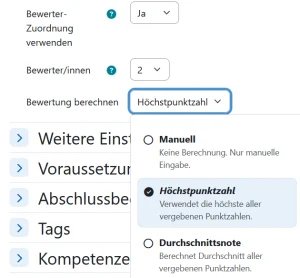
Workflow-Management – Der gesamte Workflow der Aufgabenbewertung wird automatisch in Echtzeit aktualisiert.
Benutzerfreundlichkeit in Tests und Fragensammlungen
Quiz and question bank usability
Nutzer/innen können nun Kategorien in Fragensammlungen – ähnlich wie bei den Kursbereichen – ein- und ausblenden und die Kategorienamen direkt in der Benutzeroberfläche bearbeiten.
.webp)
.webp)
Insgesamt tragen diese Änderungen zu umfassenden Verbesserungen hinsichtlich der Benutzerfreundlichkeit und Einheitlichkeit auf den Seiten für Tests und Fragensammlungen bei.
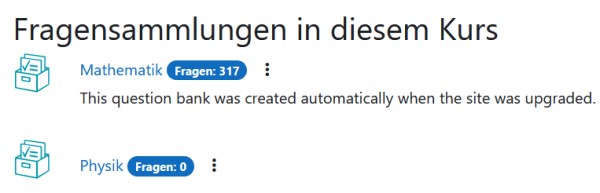
Verbesserungen im Forum
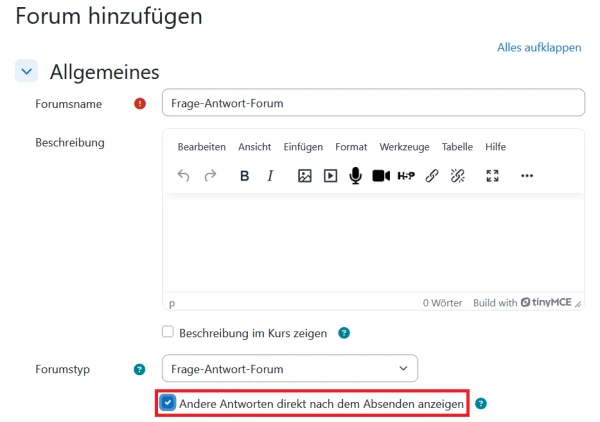
Foren ermöglichen nun eine effektivere Zusammenarbeit, da Q&A-Foren die Echtzeit-Anzeige von Antworten unterstützen und so eine schnellere Beteiligung während Live-Sitzungen ermöglichen.
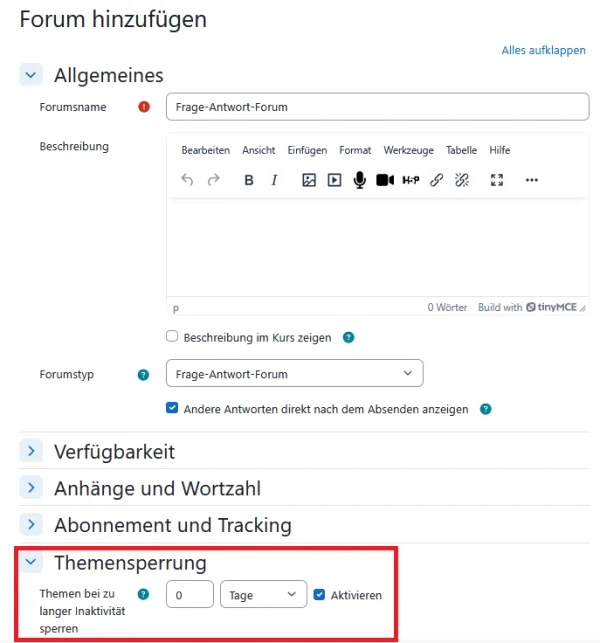
Darüber hinaus bieten erweiterte Optionen zur Sperrung bei Inaktivität – von einigen Tagen bis zu mehreren Jahren – Trainer/innen und Bildungseinrichtungen mehr Flexibilität bei der Verwaltung des Lebenszyklusses von Diskussionen entsprechend ihren spezifischen Anforderungen.
Antworten im Q&A-Forum in Echtzeit anzeigen: Das Fragen-und-Antworten-Forum (Q&A) eignet sich nun besser für Live-Sitzungen. Die Antworten der Teilnehmer/innen können sofort nach der Veröffentlichung angezeigt werden, ohne dass die maximale Bearbeitungszeit (in der Regel 30 Minuten) ablaufen muss. Dadurch werden die Antworten für andere in Echtzeit sichtbar, was schnellere Reaktionen, dynamischere Diskussionen. So wird es möglich, Fragen sofort zu beantworten oder Erkenntnisse auszutauschen – sei es in Live-Sitzungen oder in kollaborativen Lernszenarien.
Forumssperrung bei Inaktivität: Diese Erweiterung bietet zusätzliche Konfigurationsoptionen für die bestehende automatische Sperrfunktion, sodass Diskussionen nach unterschiedlicheren Zeiträumen der Inaktivität gesperrt werden können. Zu den neuen Optionen gehören:
- Kurzfristige Zeiträume (z.B. 2 Tage, 3 Tage) zur Unterstützung von schnelllebigen oder zeitgebundenen Diskussionen
- Langfristige Zeiträume (z.B. 2 Jahre, 3 Jahre, 5 Jahre) für Archivierungszwecke oder Compliance-Anforderungen
Diese Flexibilität gewährleistet, dass Forumsdiskussionen so verwaltet werden können, dass es verschiedenen Unterrichtsstilen, Kurszyklen und institutionellen Richtlinien gerecht wird.
Standardschriftgröße: Die Standardschriftgröße ist auf 1em/16px eingestellt, um die Lesbarkeit zu verbessern.
Einen Karteikasten als Lernmittel vorgeben
Providing a cardbox as a learning tool
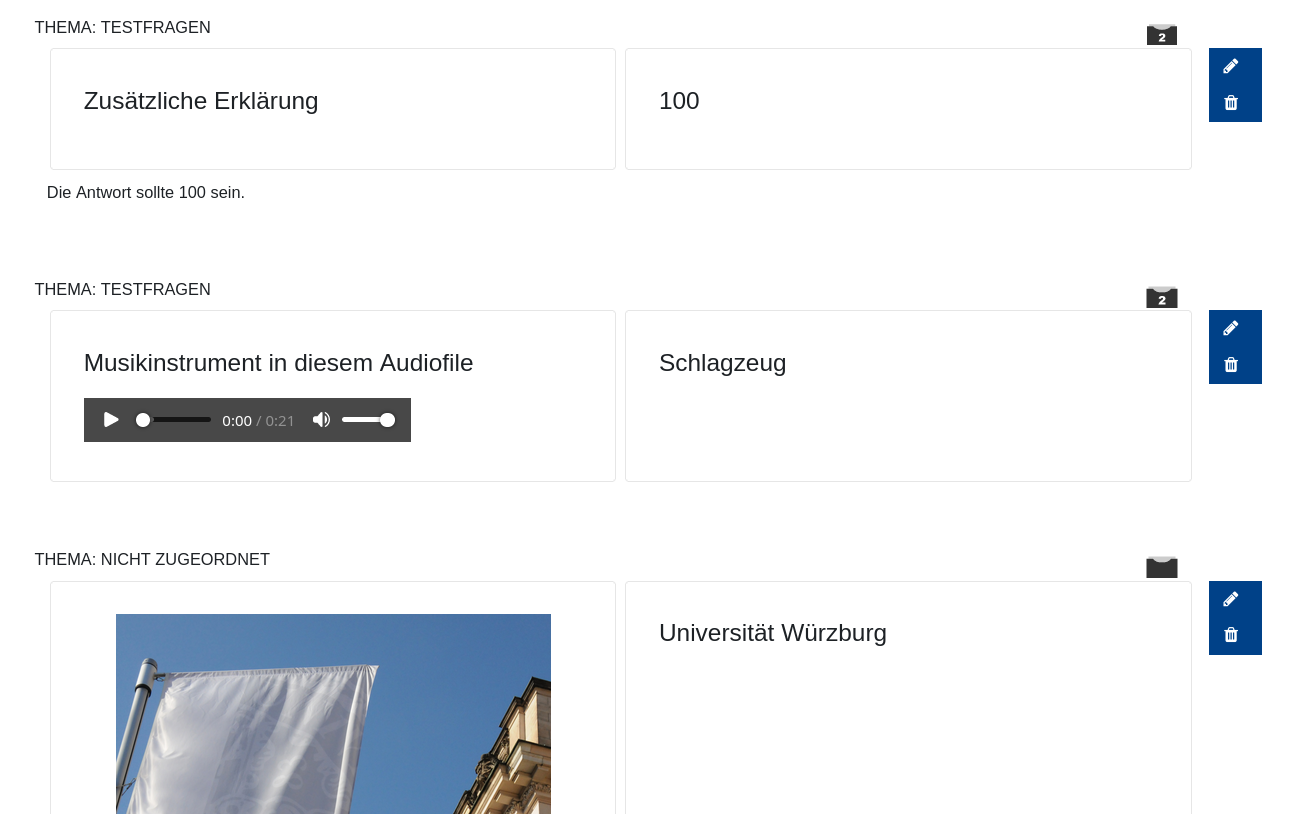
Mit dem Plugin Karteikasten ist es möglich, dass Sie ihren Kursteilnehmern vorgefertigte Lerneinheiten mittels Karteikartensystem zur Verfügung stellen. Dieses Plugin deckt dabei die Funktionsweise eines Fünf-Kasten Karteikartensystems ab. Lerninhalte, Fragen, Formeln, oder Vokabeln (mit Bilder und Tönen möglich) werden auf die Vorderseite einer Karteikarte geschrieben, die dazugehörige Information die ins Langzeitgedächtnis gehören hinten. In diesem Plugin wird dies mittels der Taste umdrehen oder Beantwortung der Frage geprüft.
Alles weitere zur Aktivität können Sie auf der Seite der RTWH-Aachen nachlesen: